


 Deutsch
 English
 Italiano










Sul configuratore di forme
Su questa pagina trova tutte le informazioni sull’utilizzo del configuratore di forme. Il software gratuito consente di modellare in modo semplice e preciso forme ortopediche per calzature.\ Può creare le forme sulla base della sua scansione 2D, riprendere un progetto di forme già salvato oppure abbreviare il processo di configurazione utilizzando un modello 3D già pronto. Qualunque sia il percorso scelto, al termine le forme verranno inserite nel carrello e spedite entro pochi giorni.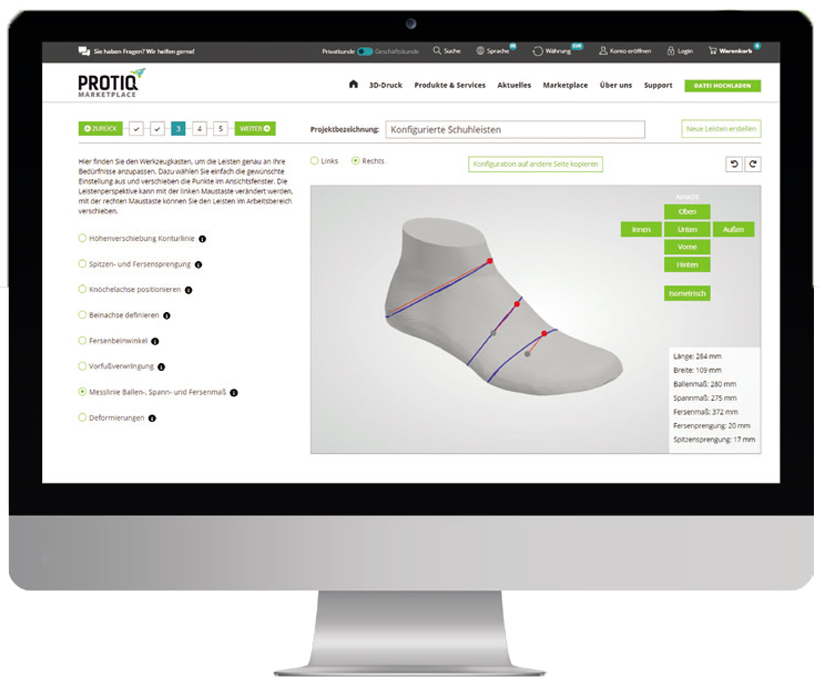

Fase 1: Avvio
Nel primo passaggio del configuratore ha inizialmente tre possibilità di scelta:
- • Avviare un nuovo progetto di forme
- • Caricare un progetto di forme salvato
-
• Caricare file 3D già pronti
Nuovo progetto di forme
Nel caso di un nuovo progetto, presti innanzitutto attenzione a una denominazione appropriata, per poter successivamente assegnare il modello al suo account cliente.
Per iniziare a modellare, deve poi solo selezionare con quale lato del piede desidera iniziare. Il lato del piede selezionato non influisce sul prodotto finale, poiché il nostro configuratore è progettato per generare sempre una coppia completa di forme.
Progetto di forme salvato
Se ha già creato delle forme con il nostro configuratore, queste vengono salvate nel suo account cliente. Facendo clic su "Caricare progetti salvati" accederà al suo "magazzino digitale" e potrà ricaricare nel configuratore la coppia di forme desiderata.
File 3D già pronto
È già in possesso di un file 3D delle sue forme in formato STL? Allora può naturalmente saltare il nostro configuratore e caricare direttamente il suo file tramite il pulsante "Vai al caricamento *.STL".
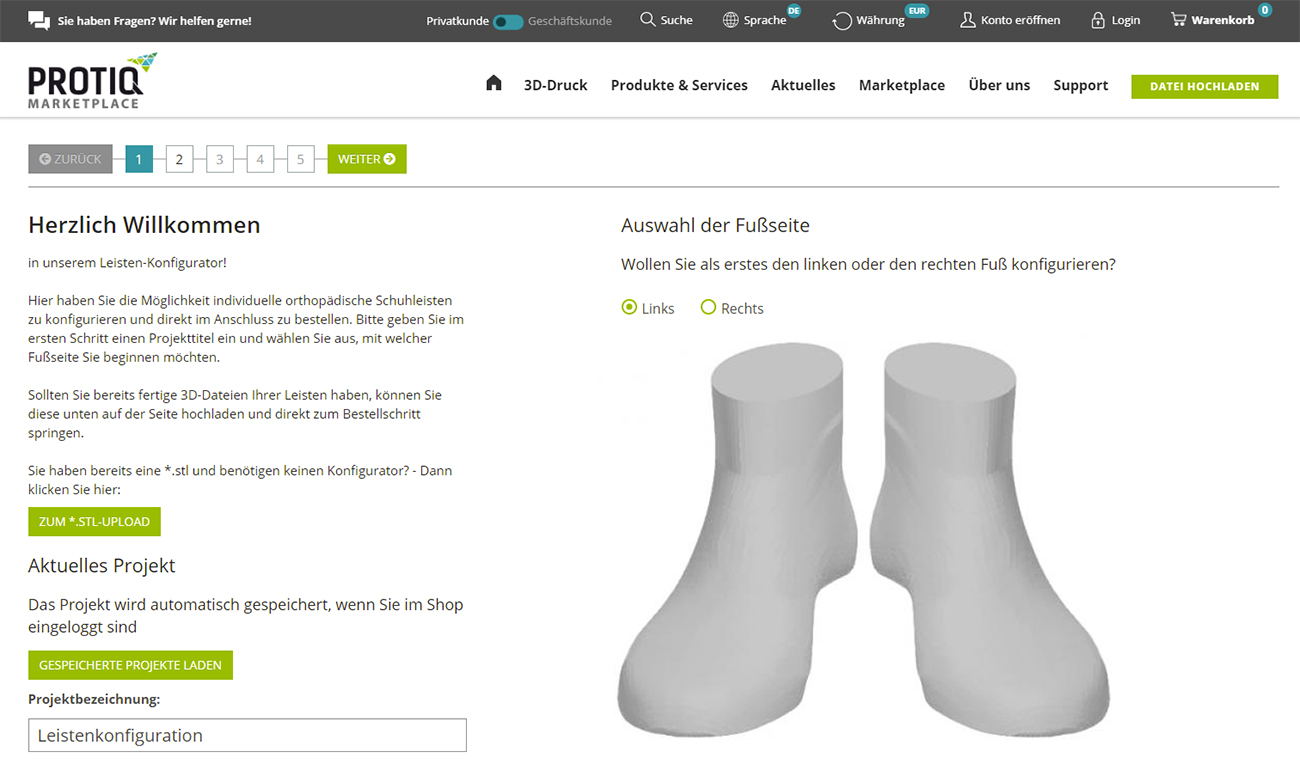 Leistenkonfigurator: Schritt 1
Fase 2: Caricamento dei dati e contorno della suola
Caricare la scansione del piede
Qui carica innanzitutto le sue scansioni del piede in formato 2D (jpg o png) oppure in formato 3D (stl). Si prega di notare che ogni lato del piede deve essere caricato separatamente.
Posizionamento della scansione 2D
Dopo aver caricato le scansioni, può spostarle tenendo premuto il tasto destro del mouse. Posizioni le scansioni in modo che si trovino esattamente sotto il contorno rosso della suola prima di proseguire con i passaggi successivi.
Posizionamento della scansione 3D
Dopo aver caricato le scansioni, può spostarle con l’aiuto del gizmo. Posizioni le scansioni in modo che si trovino il più possibile al centro sotto il modello della forma prima di proseguire con i passaggi successivi. Qualora non vedesse il gizmo, può visualizzarlo al di sotto della finestra di modellazione.
Rotazione della scansione del piede
Qui può modificare l’orientamento delle scansioni 2D. Ruoti le scansioni in modo che siano orientate il più verticalmente possibile verso l’alto. Questo passaggio non è necessario per la scansione 3D, poiché può ruotarla direttamente con l’aiuto del gizmo.
Scalatura della forma
In questo passaggio può scalare il contorno della suola affinché si adatti alla sua scansione. Faccia attenzione, durante la modifica delle dimensioni, alle misure della forma che si aggiornano automaticamente in basso a destra. La misura della pianta e del collo del piede viene rilevata nei punti contrassegnati dalla linea gialla e da quella blu.
Larghezza del contorno della suola
Con il cursore può modificare la larghezza del contorno della suola e adattarla con precisione alle sue scansioni. Se dopo questo passaggio dovessero esserci ancora delle discrepanze, ha la possibilità di effettuare una regolazione fine spostando i punti neri.
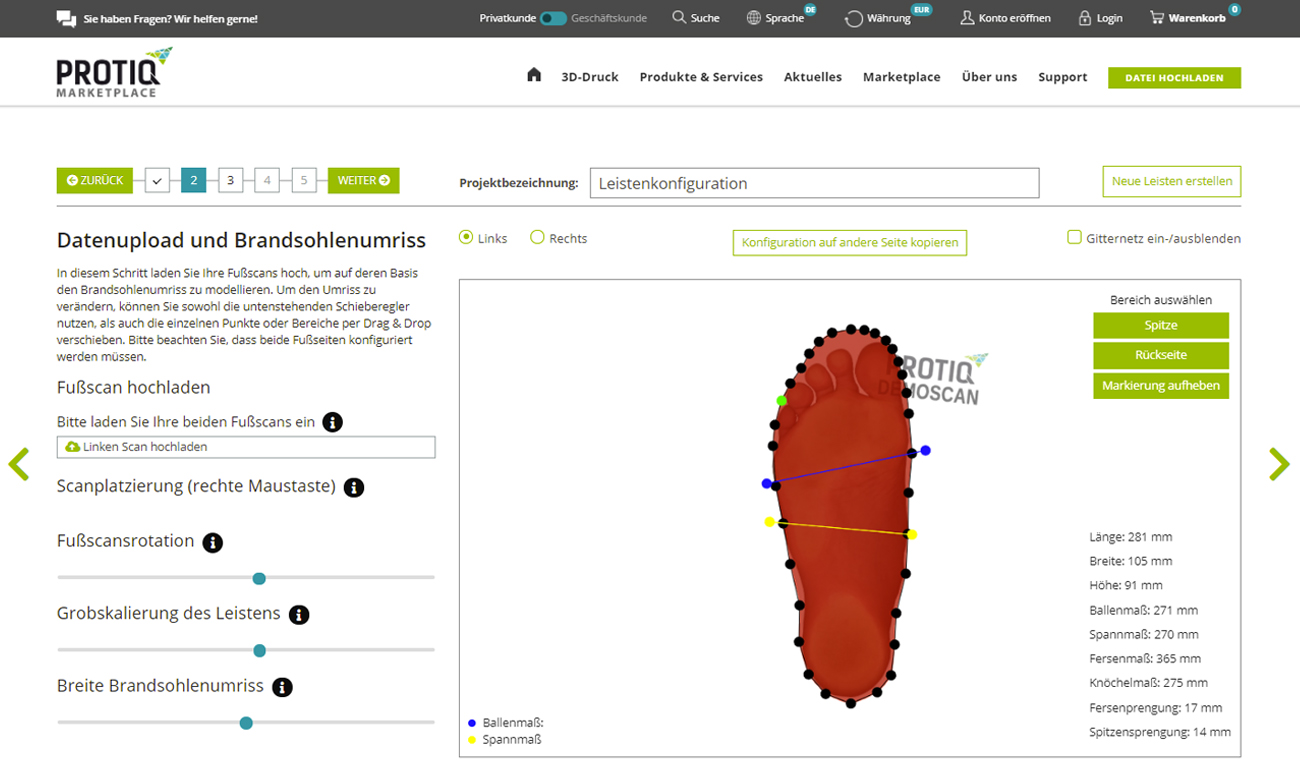 Configuratore di forme: Fase 2
Fase 3: Cassetta degli strumenti per la regolazione fine
Nella cassetta degli strumenti ha la possibilità di adattare la coppia di forme in modo completamente personalizzato alle esigenze dei suoi clienti. Sulla destra trova diversi pulsanti di visualizzazione che le consentono di osservare il modello da differenti prospettive. Nota bene: la visualizzazione preselezionata dei singoli passaggi è sempre quella più adatta alla rispettiva operazione.
Traslazione in altezza della linea di contorno
Qui può influenzare l’altezza del contorno spostando i punti neri.
Sprone di punta e di tallone
Trascinando i punti rossi imposta lo sprone della punta e/o del tallone. Per verificare che gli sproni soddisfino le sue esigenze, utilizzi le misure in basso a destra, che si aggiornano automaticamente a ogni operazione.
Posizionare l’asse della caviglia
Muova i punti per impostare l’asse della caviglia.
Definire l’asse della gamba
Passi con il mouse sopra il cerchio verde. Non appena la linea si ispessisce, può ruotare il cerchio e definire così l’asse della gamba. Se in un secondo momento dovesse aggiungere un’estensione della gamba, avrà anche lì la possibilità di regolare nuovamente l’asse della gamba.
Angolo del calcagno
Spostando il punto blu inferiore, può impostare l’angolo del calcagno.
Torsione dell’avampiede
I punti blu servono a impostare una torsione dell’avampiede. Durante la regolazione, presti attenzione alle misure della forma, che vengono costantemente aggiornate in basso a destra.
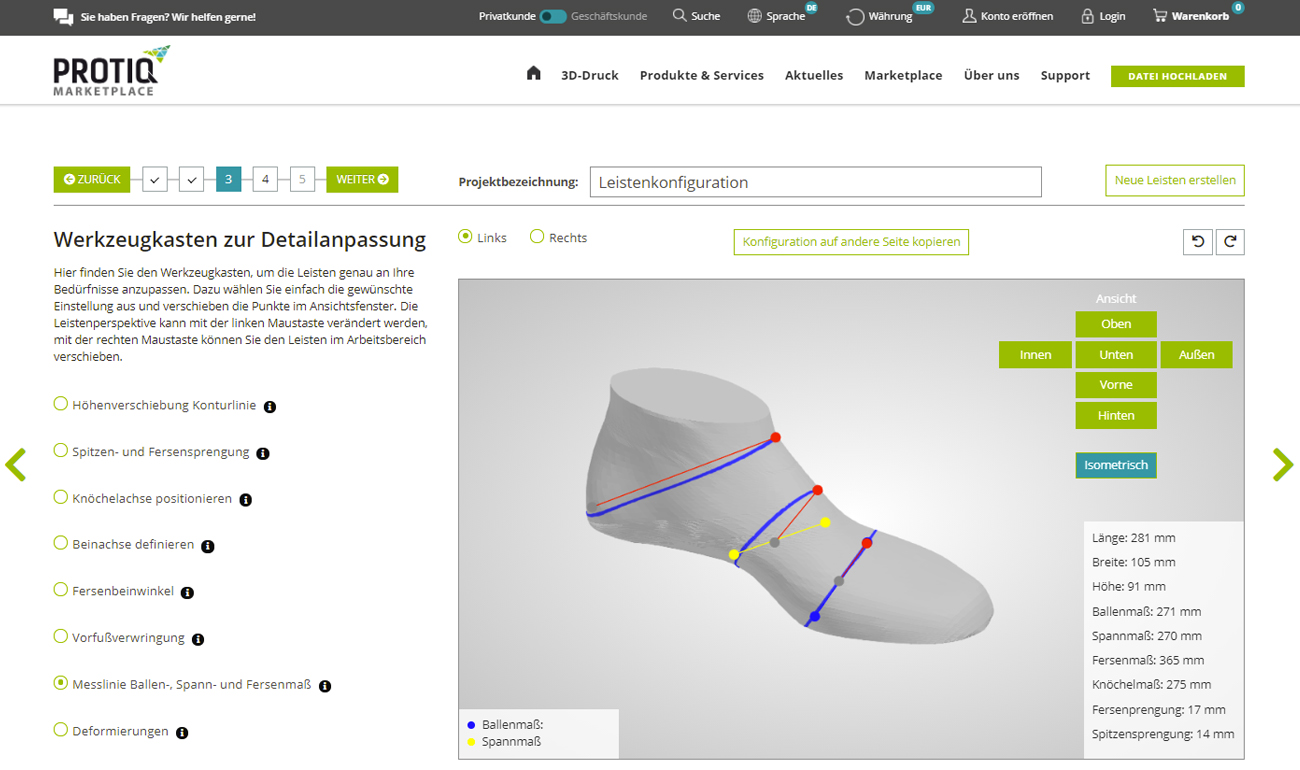 Configuratore di forme: Fase 3
Fase 4: misura di pianta, collo del piede e tallone
In questa fase ha la possibilità di adattare ancora più precisamente la forma al piede del suo cliente. A tal fine, posizioni innanzitutto le linee di misurazione per pianta, collo del piede e tallone. Questi punti possono ora essere ispessiti o assottigliati tramite i cursori. In modalità esperto ha inoltre la possibilità di adattare la forma del piede anche nella sezione trasversale.
Posizionare le linee di misurazione
Posizioni le linee di misurazione nei punti in cui ha misurato la pianta, il collo del piede e il tallone sul cliente. Successivamente, questi punti possono essere ispessiti, assottigliati o deformati in modo mirato.
Impostare le misure
Muova i cursori per ispessire o assottigliare la forma lungo le linee di misurazione.
Attivare la regolazione fine
Quando attiva la regolazione fine, in modalità esperto può effettuare deformazioni più dettagliate lungo le linee di misurazione. A tal fine, la forma viene mostrata in una vista in sezione trasversale, nella quale i punti neri di regolazione fine possono essere spostati liberamente. Una volta terminata la modifica della forma su una linea di misurazione, esca dapprima dalla vista in sezione per proseguire con un’altra linea di misurazione.
Smussatura
Qui può impostare tramite il cursore quanto deve risultare fluido il passaggio tra le linee di misurazione.
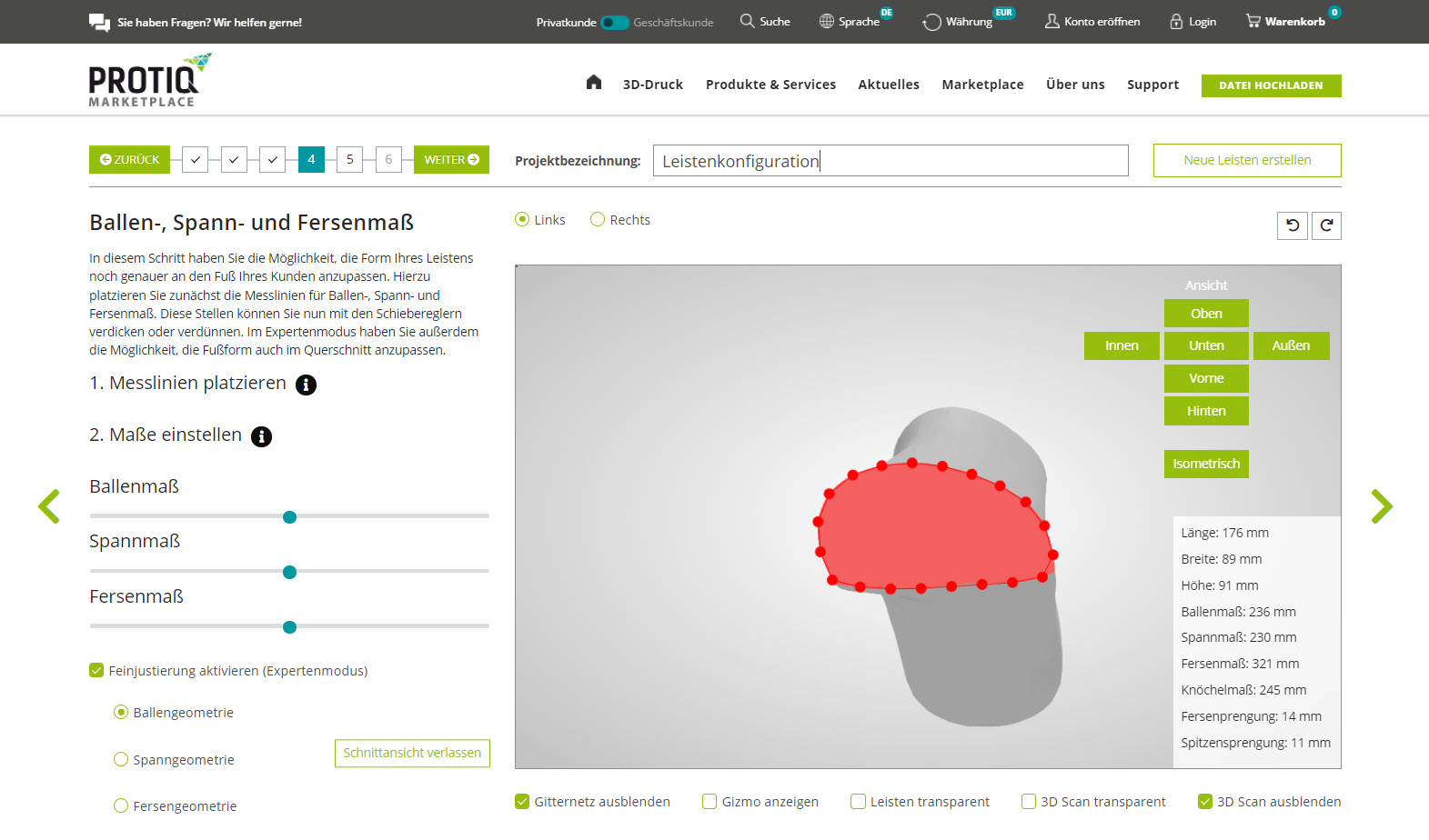 Configuratore di forme: Fase 4
Fase 5: Opzioni di regolazione aggiuntive
Qui ha la possibilità di aggiungere estensioni della gamba e pelotte – entrambe sono opzionali.
Estensioni della gamba
Le estensioni possono essere aggiunte alla gamba con incrementi di 20 mm. Ogni estensione può essere adattata singolarmente nel diametro per riprodurre il più fedelmente possibile la gamba del cliente. Sono disponibili due modalità per modificare la circonferenza: è possibile inserire il valore della circonferenza nel campo corrispondente oppure utilizzare le frecce per aggiungere o sottrarre singoli millimetri.
In totale è possibile aggiungere fino a sei estensioni della gamba e successivamente regolare nuovamente l’asse della gamba.
Pelotte
È possibile aggiungere due tipi di pelotte tramite il menu a tendina. Dopo aver scelto una forma di pelotta, può anche riattivare la visualizzazione della sua scansione per posizionare la pelotta esattamente nel punto corretto. Una volta scalata correttamente la pelotta e posizionata nel punto desiderato, faccia clic su "Applicare pelotta" per sottrarla dal modello 3D.
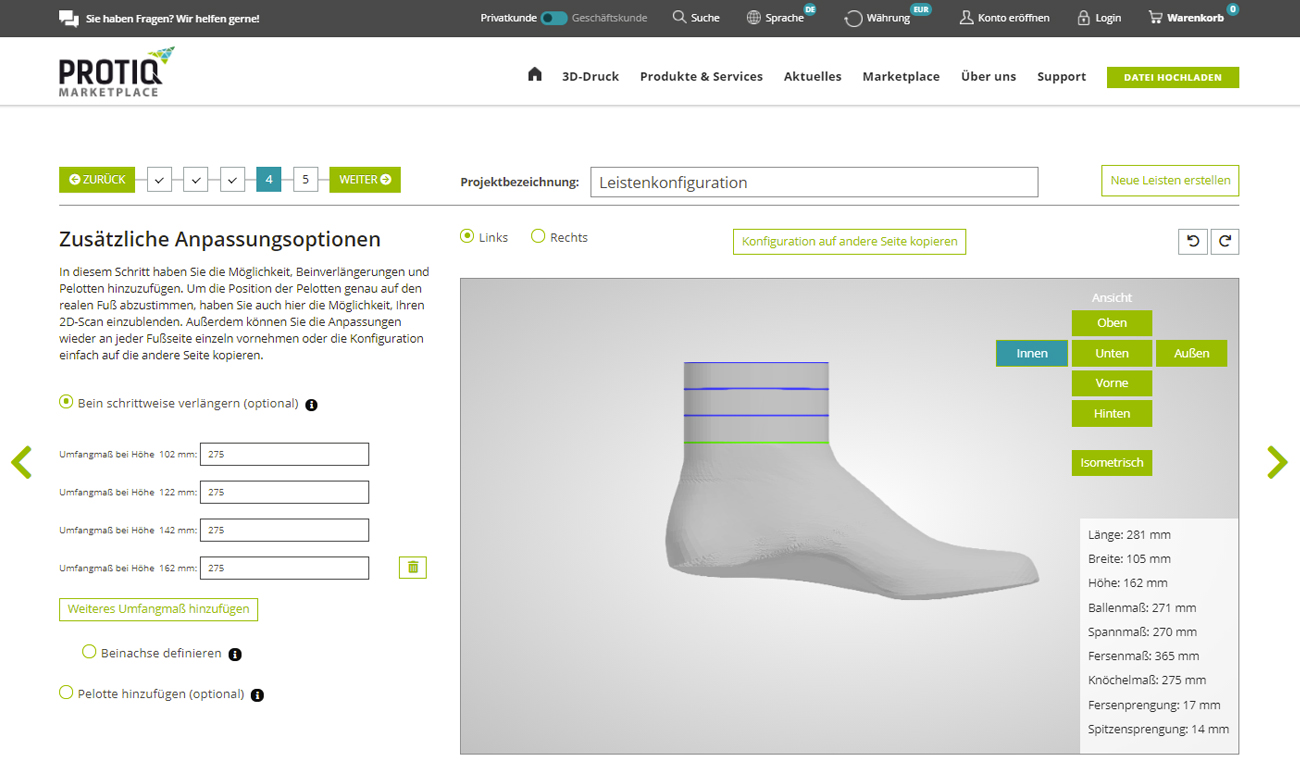 Configuratore di forme: Fase 5
Fase 6: completare la configurazione
Suddivisione della forma
Nell’ultimo passaggio del nostro configuratore può selezionare come devono essere suddivise le sue forme. Può scegliere tra: taglio del tallone (nostra raccomandazione), in 2 parti, in 3 parti e taglio a gradino. Attualmente non sono previste forme senza suddivisione.
Urgenza
Per aggiungere la sua configurazione al carrello, ora deve solo scegliere con quale rapidità necessita delle sue forme:
- • Economy: spedizione entro 7-14 giorni
- • Standard: spedizione entro 3-7 giorni
-
• Express: spedizione entro 1-3 giorni
Infine, faccia clic su "Vai al carrello" – fatto!
(Il nostro consiglio segreto: le serve solo una delle due forme? Allora elimini semplicemente la forma non necessaria dal carrello.)
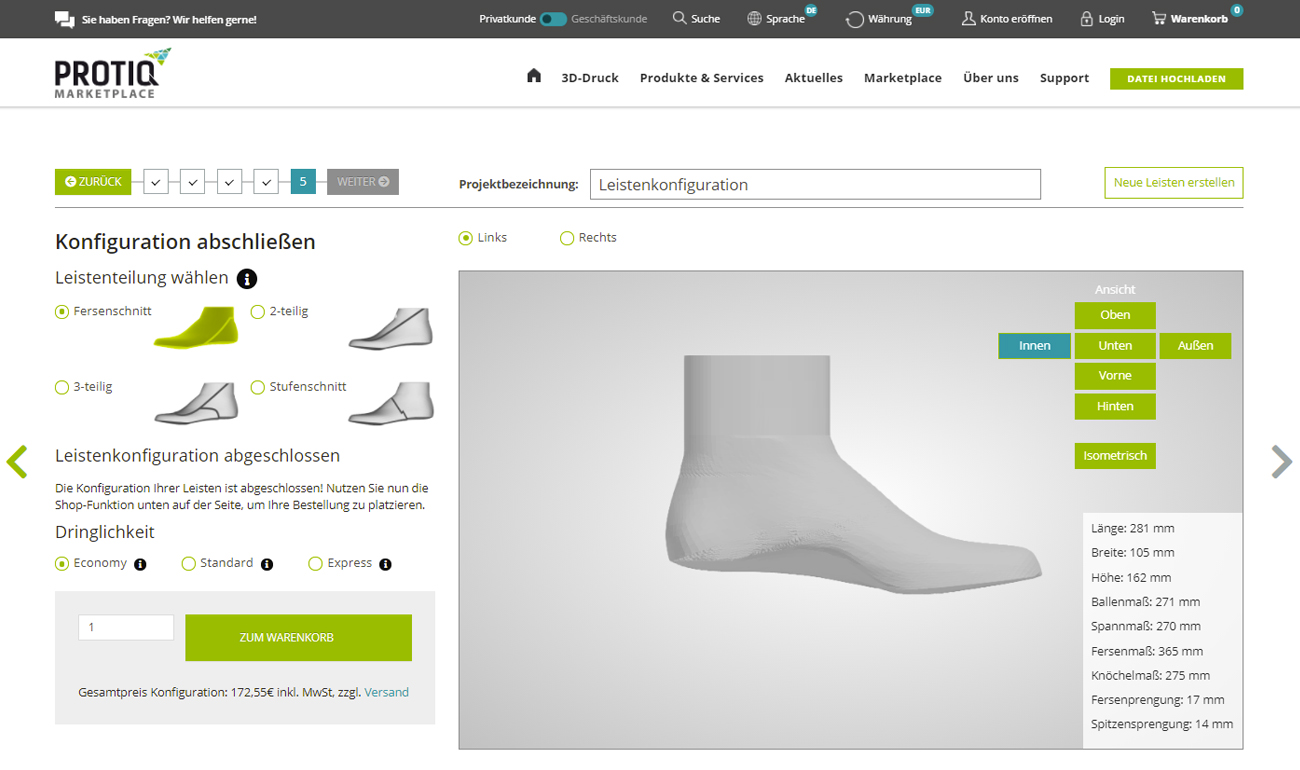 Configuratore di forme: Fase 6
Domande frequenti sul configuratore di forme
Quanto costa una forma?
Il prezzo di una forma dipende attualmente esclusivamente dall’urgenza:Economy (spedizione entro 7-14 giorni): 145€ IVA escl.
Standard (spedizione entro 3-7 giorni): 170€ IVA escl.
Express (spedizione entro 1-3 giorni): 195€ IVA escl.
Per una coppia di forme il prezzo raddoppia di conseguenza.